สรุปสั้นๆ
Apple ประกาศเมื่อต้นเดือนตุลาคม 2026 ว่าจะเพิ่มความรัดกุมให้กับสิทธิ์ Full Disk Access บน macOS หลังพบว่านักพัฒนาบางรายขอสิทธิ์นี้แล้วเข้าถึงข้อมูลที่ไม่เกี่ยวกับฟีเจอร์หลักของแอป เช่น ไฟล์ส่วนตัว อีเมล ข้อความ และประวัติการใช้เบราว์เซอร์ โดยไม่ได้ขอความยินยอมที่ชัดเจนพอ
เหตุผลหลักที่ Apple ยกมาคือความสามารถของ AI agent ที่เพิ่มขึ้นเรื่อยๆ ทำให้ความเสี่ยงจากสิทธิ์ระดับนี้สูงขึ้นตามไปด้วย สิ่งที่จะเปลี่ยนคือผู้ใช้ต้องทำการยืนยันที่ตั้งใจและชัดเจนมากขึ้นก่อนเปิดสิทธิ์เข้าถึงดิสก์ทั้งเครื่อง ส่วนแอปสำรองข้อมูล แอปสื่อสาร และเครื่องมือความปลอดภัยที่พึ่งพาสิทธิ์นี้อยู่ ต้องเตรียมปรับขั้นตอนขอสิทธิ์ให้โปร่งใสขึ้นก่อนที่การควบคุมใหม่จะมาถึง
หน้าตาของการเปลี่ยนแปลงที่ผู้ใช้ควรรู้
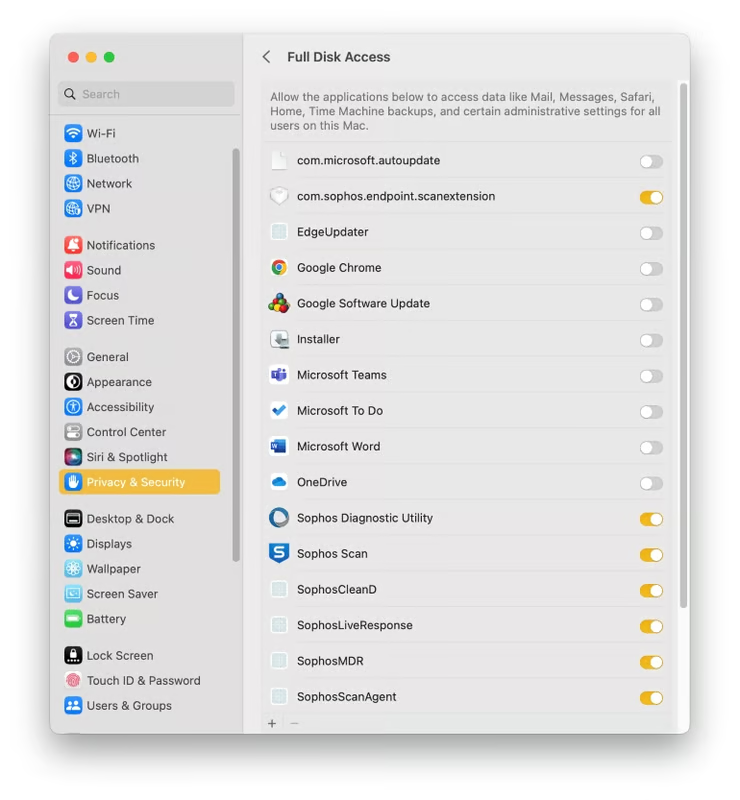
Apple ระบุว่าผู้ใช้จะต้องทำ “การกระทำที่ตั้งใจอย่างชัดเจน” ก่อนเปิดสิทธิ์ Full Disk Access ไม่ใช่กดยอมรับผ่านหน้าต่างเดียวแบบที่ผ่านมา ซึ่งอาจหมายถึงขั้นตอนยืนยันเพิ่ม หรือคำอธิบายขอบเขตข้อมูลที่ละเอียดกว่าที่เคยเห็นในหน้า Privacy & Security > Full Disk Access
อีกส่วนที่ Apple พูดถึงคือการทำให้ผู้ใช้ “เข้าใจความเสี่ยงอย่างชัดเจน” ก่อนตัดสินใจ ในทางปฏิบัติน่าจะออกมาเป็นข้อความอธิบายที่ตรงไปตรงมาว่าแอปที่ขอสิทธิ์นี้จะเห็นข้อมูลระดับไหนได้บ้าง ไม่ใช่แค่ชื่อแอปกับปุ่มอนุญาตหรือปฏิเสธเหมือนที่ผ่านมา
เหตุผลที่แท้จริงเบื้องหลังการรัดกุมสิทธิ์รอบนี้
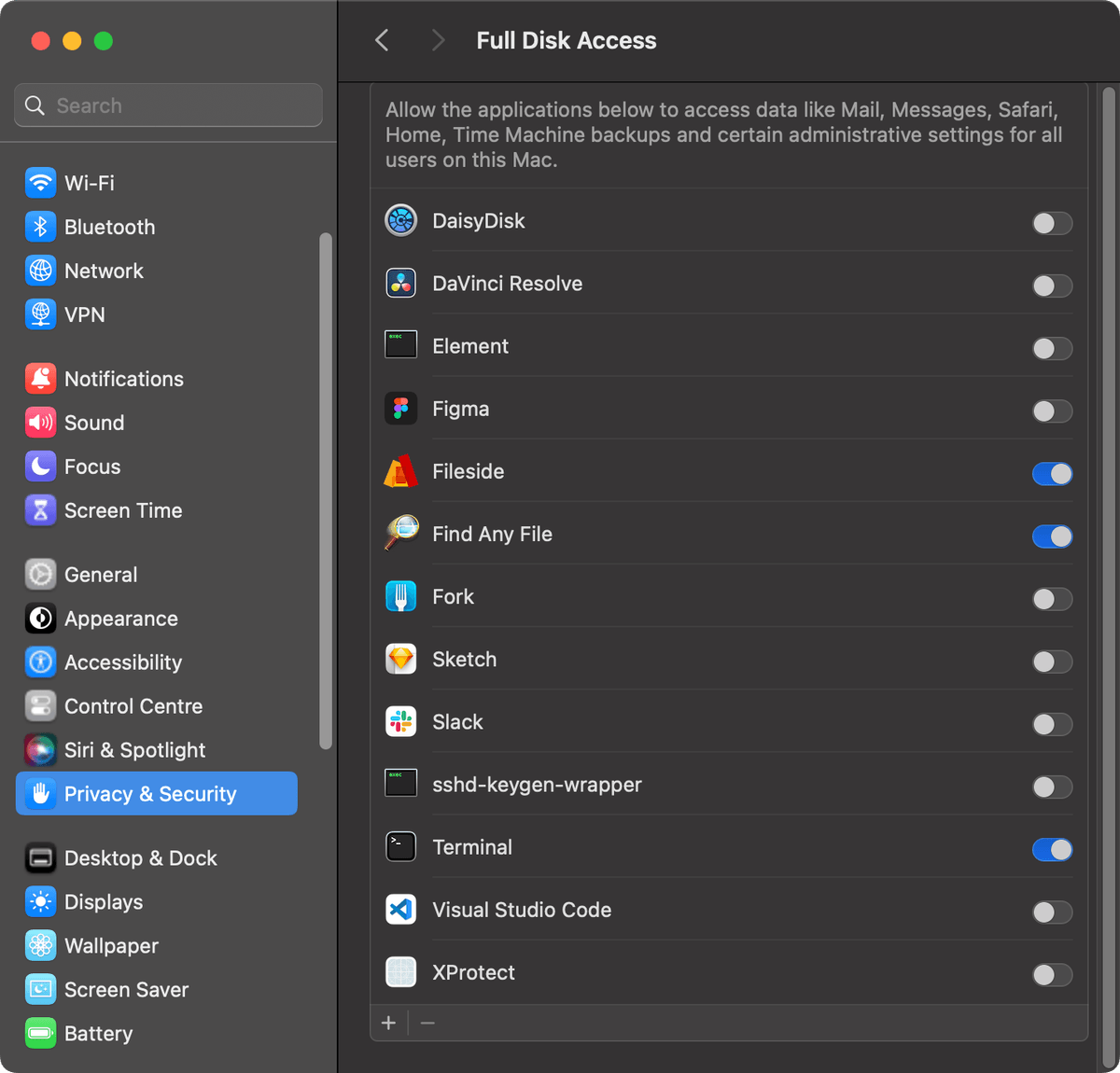
เหตุผลที่ Apple ให้ไว้ตรงๆ คือยิ่ง AI agent มีความสามารถและทำงานอัตโนมัติมากขึ้น ความเสี่ยงจากสิทธิ์ระดับนี้ก็ยิ่งสูงขึ้นตามไปด้วย พูดง่ายๆ คือสิทธิ์ที่เคยปล่อยให้แอปสำรองข้อมูลอ่านทุกโฟลเดอร์ได้โดยไม่มีใครตรวจสอบ กำลังกลายเป็นช่องเสี่ยงใหม่ เพราะตอนนี้มีทั้งแอปและ agent ที่ทำงานแทนผู้ใช้ และอาจเข้าถึงไฟล์ อีเมล ข้อความ หรือประวัติเบราว์เซอร์ได้ในจังหวะที่ผู้ใช้ไม่ได้มองอยู่
ที่น่าสนใจคือ Apple บอกว่าผลกระทบไม่ได้จำกัดอยู่ที่เจ้าของเครื่องคนเดียว แต่กระทบถึงคนที่เจ้าของเครื่องสื่อสารด้วย เพราะข้อความและอีเมลมีอีกฝ่ายอยู่ในนั้นด้วย นี่คือมุมที่ต่างจากสิทธิ์ความเป็นส่วนตัวทั่วไปที่มักพูดถึงแค่ตัวผู้ใช้คนเดียว
Full Disk Access อยู่ตรงไหนในระบบความปลอดภัยของ Apple
Full Disk Access คือชั้นป้องกันข้อมูลระดับกว้างที่สุดในกลุ่มสิทธิ์ความเป็นส่วนตัวของ macOS ให้แอปที่ได้รับอนุญาตเข้าถึงพื้นที่สำคัญของระบบได้ เหมาะกับงานอย่าง backup, antivirus หรือเครื่องมือดูแลระบบ แต่ไม่ใช่สวิตช์เปิดใช้แอปทั่วไป
Files and Folders จำกัดสิทธิ์ตามโฟลเดอร์ ส่วน Accessibility เปิดทางให้ควบคุมหรือสั่งงานส่วนต่างๆ ของเครื่อง และ Screen Recording ใช้สำหรับดูภาพหรือบันทึกหน้าจอ การยืนยันตัวตนของผู้ดูแลระบบเป็นการยืนยันว่าใครมีสิทธิ์เปลี่ยนแปลง ไม่ได้แปลว่าแอปจะเข้าถึงข้อมูลทั้งหมดได้เอง
ดังนั้น Full Disk Access ควรมองเป็นด่านคัดกรองข้อมูล ตรวจทั้งแหล่งที่มาและหน้าที่ของแอปก่อนอนุญาตนะ
จากการอนุญาตแบบกว้าง สู่การควบคุมที่ละเอียดขึ้น
ตารางนี้เทียบภาพรวมระหว่างสิทธิ์แบบเดิมกับแนวทางที่ Apple ประกาศไว้ ซึ่งยังเป็นแผนที่ยังไม่เปิดให้ใช้งานจริง รายละเอียดสุดท้ายอาจเปลี่ยนก่อนปล่อยจริง
| Factor | แบบเดิม | แนวทางใหม่ที่ประกาศไว้ |
|---|---|---|
| การขอสิทธิ์ | ขอสิทธิ์แบบกว้าง ยืนยันครั้งเดียว | ต้องมีการกระทำที่ตั้งใจชัดเจนกว่าเดิม |
| คำอธิบายความเสี่ยง | แจ้งเตือนสั้นๆ | เน้นให้เข้าใจความเสี่ยงก่อนอนุญาต |
| เป้าหมายหลัก | ให้แอปสำรองข้อมูลทำงานได้ | ลดความเสี่ยงจากแอปและ AI agent ที่เข้าถึงข้อมูลแทนผู้ใช้ |
| การรีเซ็ตสิทธิ์ | ต้องจัดการเองเป็นหลัก | ยังต้องรอดูรายละเอียด API ที่จะตามมา |
ใช้จริงแล้วเป็นอย่างไรเมื่อแอปต้องอ่านข้อมูลที่ macOS ปกป้อง
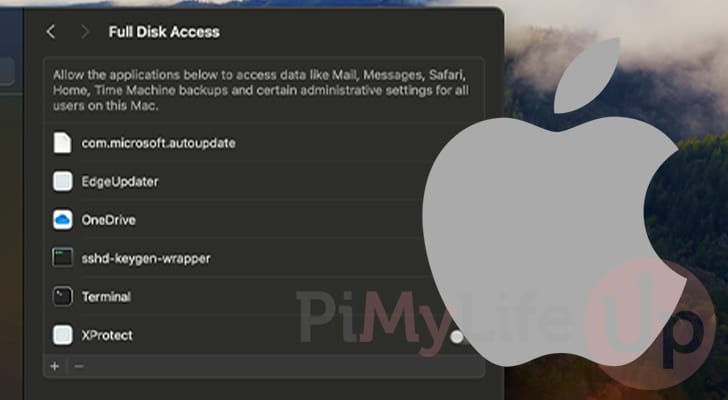
ไม่ว่าการควบคุมใหม่จะมาในรูปแบบไหน หลักการตรวจสอบสิทธิ์ Full Disk Access ที่ใช้กันอยู่ทุกวันนี้ยังใช้ได้ต่อไป เริ่มจากแอปสำรองข้อมูลที่อาจแจ้งว่าอ่านโฟลเดอร์ผู้ใช้หรือไดรฟ์ภายนอกไม่ได้ ให้เปิด System Settings > Privacy & Security > Full Disk Access แล้วอนุญาตเฉพาะแอปที่ติดตั้งจากแหล่งเชื่อถือได้ จากนั้นลองสำรองโฟลเดอร์ที่ต้องใช้จริง
โปรแกรมค้นหาไฟล์หรือจัดทำดัชนีอาจแสดงผลไม่ครบ แม้ตัวโปรแกรมเปิดได้ตามปกติ ควรตรวจสอบชื่อผู้พัฒนาและดูว่าแอปต้องอ่านข้อมูลส่วนใดก่อนเปิดสิทธิ์
เครื่องมือจัดการระบบที่ทำงานผ่าน Terminal หรือเบื้องหลัง อาจทำงานบางคำสั่งไม่ได้ ให้ตรวจสอบทั้งตัวแอปและโปรเซสที่เกี่ยวข้อง อย่าอนุญาต Terminal แบบกว้างๆ หากงานนั้นไม่จำเป็น
แอปความปลอดภัยอาจขอสิทธิ์เพื่อสแกนหลายตำแหน่ง หลังอนุญาตควรดูประวัติการเข้าถึงและปิดสิทธิ์เมื่อเลิกใช้งาน แบบนี้ควบคุมได้ง่ายขึ้นครับ
macOS จัดการสิทธิ์เข้าถึงข้อมูลต่างจากแพลตฟอร์มอื่นอย่างไร
macOS ใช้ Full Disk Access เพื่อควบคุมการเข้าถึงข้อมูลในวงกว้าง เหมาะกับแอปสำรองข้อมูลหรือเครื่องมือดูแลระบบ แต่ถ้าอนุญาตแล้ว แอปอาจเข้าถึงไฟล์ได้มากกว่างานเดียวที่เราตั้งใจให้ทำ
Windows Controlled Folder Access เน้นกัน ransomware ไม่ให้เขียนโฟลเดอร์สำคัญ ส่วน Linux มักใช้ permission sandbox หรือ portal จำกัดการเข้าถึงเป็นจุดๆ จึงกระทบแอประดับระบบต่างกัน
| Factor | macOS | Windows Controlled Folder Access | Linux sandbox หรือ portal |
|---|---|---|---|
| ขอบเขตการป้องกัน | ครอบคลุมข้อมูลหลายตำแหน่ง | เน้นโฟลเดอร์ที่ป้องกัน | จำกัดตามไฟล์หรือบริการ |
| ความเข้าใจง่าย | เข้าใจง่าย แต่ขอบเขตกว้าง | เห็นภาพเรื่องการป้องกันไฟล์ | ต้องเข้าใจรูปแบบ permission |
| การควบคุมโดยผู้ใช้ | เปิดหรือปิดสิทธิ์รายแอป | อนุญาตแอปเป็นกรณี | ควบคุมตาม portal หรือ sandbox |
| ผลกระทบต่อแอประดับระบบ | อาจทำงานไม่ได้หากไม่อนุญาต | อาจบล็อกการเขียนไฟล์ | อาจจำกัดการเข้าถึงทรัพยากร |
จุดแข็งและจุดที่ยังทำให้ผู้ใช้สับสน
ข้อดี
- +ลดการเข้าถึงข้อมูลโดยไม่จำเป็น โดยเฉพาะจากแอปหรือ agent ที่ทำงานแทนผู้ใช้
- +ช่วยป้องกันข้อมูลสำคัญอย่างอีเมลและข้อความจากแอปที่ไม่น่าไว้ใจ
- +ทำให้ผู้ใช้เห็นและควบคุมสิทธิ์ได้ชัดขึ้น
ข้อเสีย
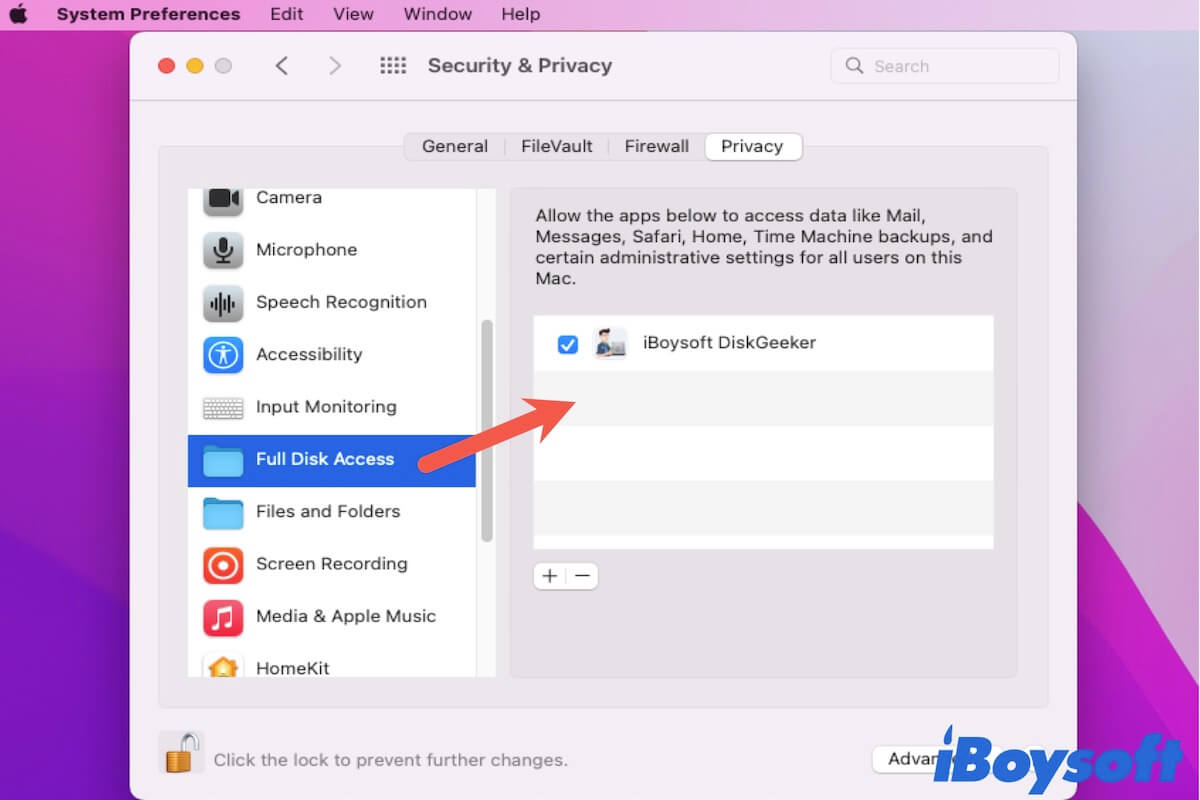
- −ต้องเปิดสิทธิ์ด้วยตนเองใน System Settings และอาจมีขั้นตอนเพิ่มขึ้น
- −รายละเอียดการทำงานจริงยังไม่เปิดเผยครบ เพราะยังเป็นแผนที่ประกาศไว้
- −การแก้ปัญหาอาจต้องรีสตาร์ตแอปหรือรีเซ็ตสิทธิ์
ค่าใช้จ่ายที่ไม่ได้อยู่ในราคา macOS
ต้นทุนแรกคือเวลาของผู้ใช้และฝ่ายไอทีที่ต้องตั้งค่าสิทธิ์ให้แต่ละแอป หากสิทธิ์ไม่ครบ งานอาจสะดุด ต้องปิดเปิดแอปใหม่ หรือรีเซ็ตสิทธิ์ก่อนกลับมาใช้งานได้
ในองค์กร ค่าแรงจะเพิ่มตามจำนวนเครื่องและแอปที่ต้องตรวจสอบ โดยเฉพาะซอฟต์แวร์สำรองข้อมูลและระบบจัดการอุปกรณ์ที่ต้องปรับให้เข้ากับกฎใหม่ รวมถึงนักพัฒนาแอปที่ต้องปรับขั้นตอนขอสิทธิ์ให้ตรงกับที่ Apple กำหนด
อีกจุดคือความเสี่ยงจากการให้ Full Disk Access กว้างเกินไป เพราะแอปจะเข้าถึงข้อมูลสำคัญได้มากขึ้น ควรให้สิทธิ์เฉพาะแอปที่จำเป็น และทบทวนสิทธิ์เมื่อเปลี่ยนซอฟต์แวร์หรือหน้าที่งาน
ก่อนอัปเดต Mac ควรตรวจสอบอะไรบ้าง
เริ่มจากทำรายชื่อแอปที่มีสิทธิ์ Full Disk Access แล้วแยกให้ชัดว่าแอปสำรองข้อมูล งานอัตโนมัติ และส่วนขยายระบบตัวไหนยังจำเป็น รวมถึงตรวจสอบโปรไฟล์จัดการเครื่องขององค์กรด้วย
จากนั้นอ่านเอกสารจากผู้พัฒนา ว่าแอปรองรับ macOS รุ่นใหม่หรือมีขั้นตอนตั้งค่าสิทธิ์เพิ่มเติมหรือไม่ ควรเก็บรายการเดิมและผลการตรวจสอบไว้ เพื่อเทียบความเปลี่ยนแปลงหลังอัปเดตได้ง่ายขึ้น
การเปลี่ยนแปลงนี้ทำให้ Mac ปลอดภัยขึ้นจริงแค่ไหน
สิทธิ์ Full Disk Access ที่ละเอียดขึ้นช่วยลดความเสี่ยงจากแอปหรือ agent ที่พยายามอ่านไฟล์ส่วนตัว อีเมล หรือข้อความโดยไม่จำเป็น ผู้ใช้จึงเห็นขอบเขตการเข้าถึงชัดขึ้น และถอนสิทธิ์ได้ง่ายกว่าเดิม
แต่ช่องว่างยังอยู่ที่พฤติกรรมการกดอนุญาต หลายคนเห็นหน้าต่างแจ้งเตือนแล้วกดยืนยันเพื่อให้แอปทำงานต่อ โดยไม่ตรวจชื่อผู้พัฒนาหรือเหตุผลที่แอปขอสิทธิ์ การอัปเดตนี้ช่วยจำกัดสิทธิ์ของแอปที่ไม่น่าไว้ใจได้ระดับหนึ่งนะ แต่ป้องกัน phishing, malware ที่ผู้ใช้เปิดเอง หรือการขโมยข้อมูลหลังได้รับอนุญาตแล้วไม่ได้ทั้งหมด
สิทธิ์ที่ดีต้องใช้ง่ายพอให้คนยอมตรวจสอบ
แนวทางใหม่ควรทำให้แอปสำรองข้อมูลและโปรแกรมดูแลระบบอธิบายเหตุผลของ Full Disk Access ได้ชัดเจนขึ้น เดิมผู้ใช้อาจกดยอมรับครั้งเดียวแล้วลืมตรวจสอบ ส่วนผู้ใช้ทั่วไปควรเห็นผลกระทบก่อนตัดสินใจอนุญาต
สิทธิ์ที่ดีจึงไม่ได้วัดจากการล็อกข้อมูลได้มากที่สุด แต่วัดจากการทำให้เข้าใจว่าแอปหรือ agent กำลังขออะไร ทำไมต้องใช้ และควรอนุญาตแค่ไหน ลองกลับไปตรวจสอบรายการสิทธิ์ของแอปบน Mac ของตัวเอง แล้วปิดสิทธิ์ที่ไม่จำเป็นครับ